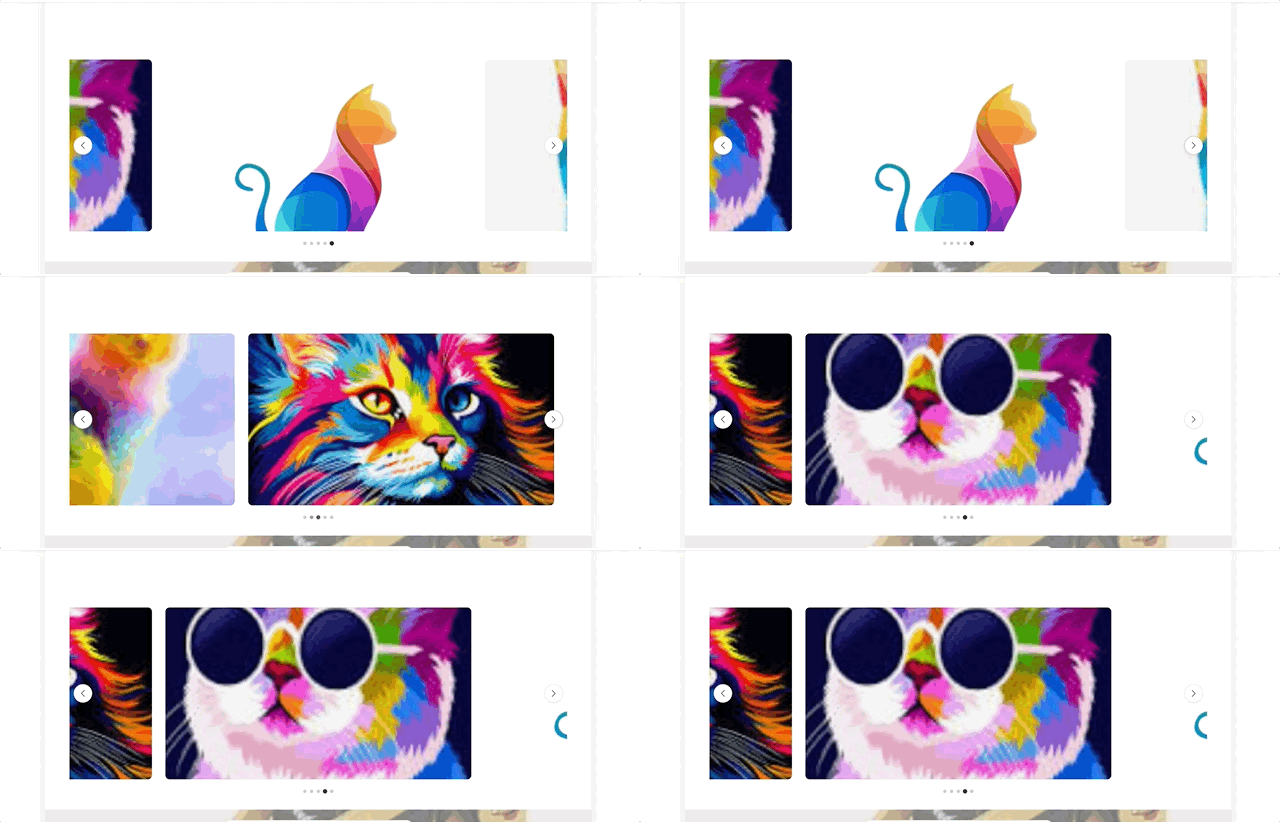
Galéria nézet

Megjelent a többkép-kezelés a tételeknél, amellyel együtt elérhetővé vált a galéria nézet is. Ennek köszönhetően egy adott tételhez már több képet is feltölthetsz, így részletesebben és látványosabban mutathatod be az ajánlatod tartalmát.
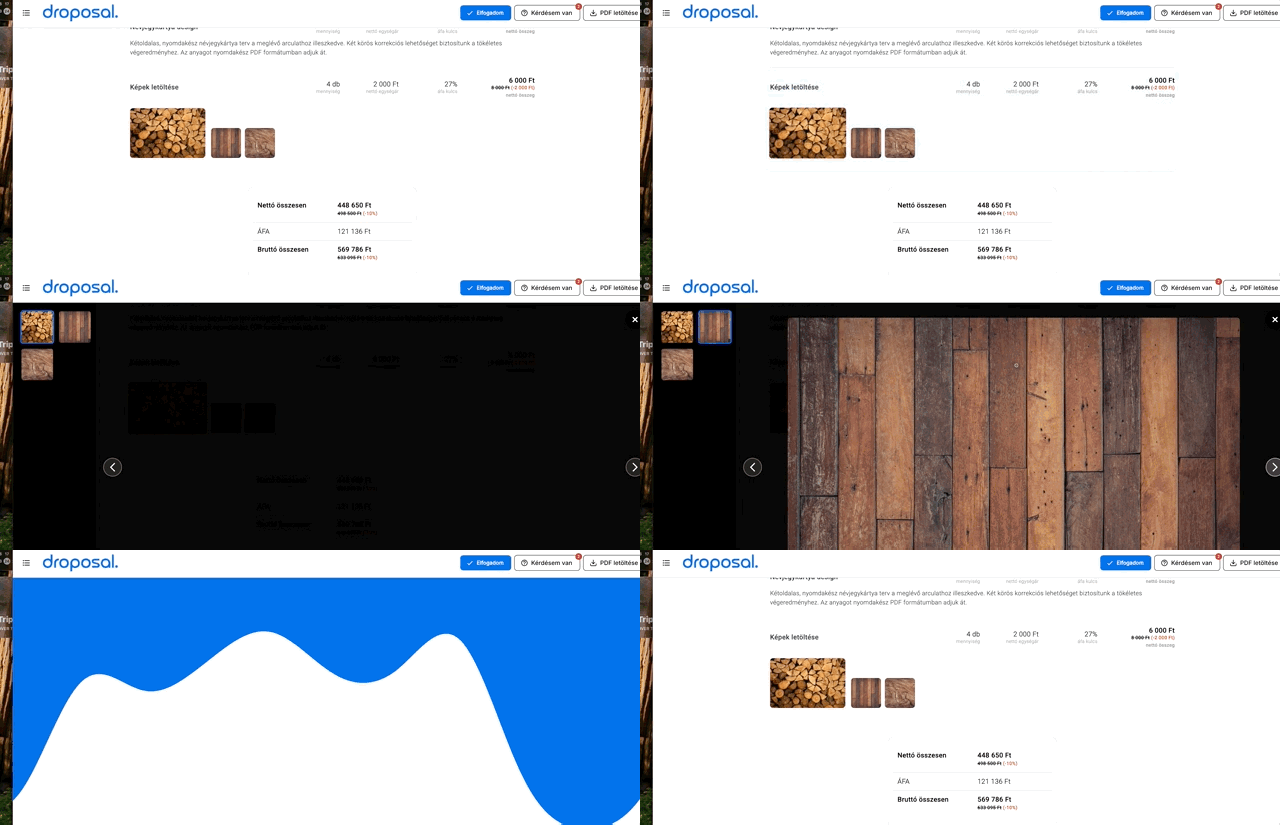
Az ügyfél számára ez egy még kényelmesebb élményt jelent: a képekre kattintva galéria nézetben, nagy méretben tudja megtekinteni azokat, így könnyebben átlátja a részleteket és magabiztosabban hoz döntést. Kétféleképpen tudsz galériát hozzáadni az ajánlatodhoz:
-
Tételhez
-
Blokkhoz
Így tudsz galériát beállítani egy tételhez
-
Lépj be az ajánlat tartalmi szerkesztőjébe: Nyisd meg a szerkeszteni kívánt dokumentumot.
-
Navigálj a tétel szerkesztőbe: Kattints az ajánlatod tétel blokkjára.
-
Adj hozzá egy új tételt: Kattints az "Új tétel" kék gombra.
-
Képek hozzáadása: A tétel szerkesztőben a plusz (+) gombbal töltsd fel a képeket.
-
Mentés: A mentés gombbal véglegesítsd a tételt. 6.Ellenőrizd az előnézetet: Menj az ajánlat előnézetére, hogy lásd, mit fog látni az ügyfél.
-
Galéria megnyitása: Keresd meg azt a tételt, ahol a képek (pl. az autók) szerepelnek. Ha rákattintasz a képre, a rendszer azonnal betölti a galéria nézetet, ahol nagyban is végiglapozhatók a fotók.
Így tudsz blokkhoz galériát beállítani
-
Hozd létre a blokkot: A tétel szerkesztőben hozz létre egy új blokkot.
-
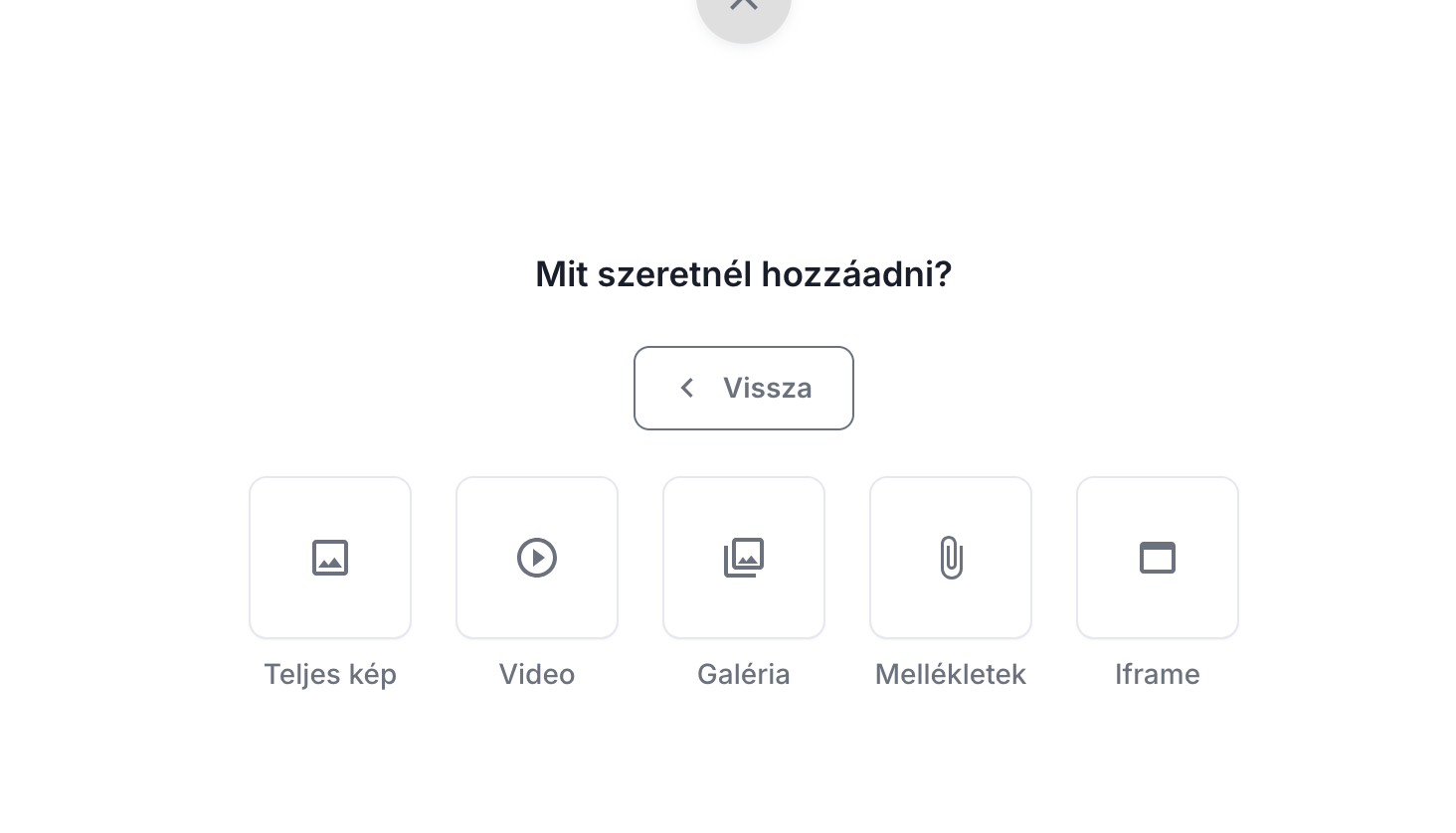
Válaszd ki a típust: A hozzáadásnál megjelenő gombok közül válaszd ki a galériát.
-
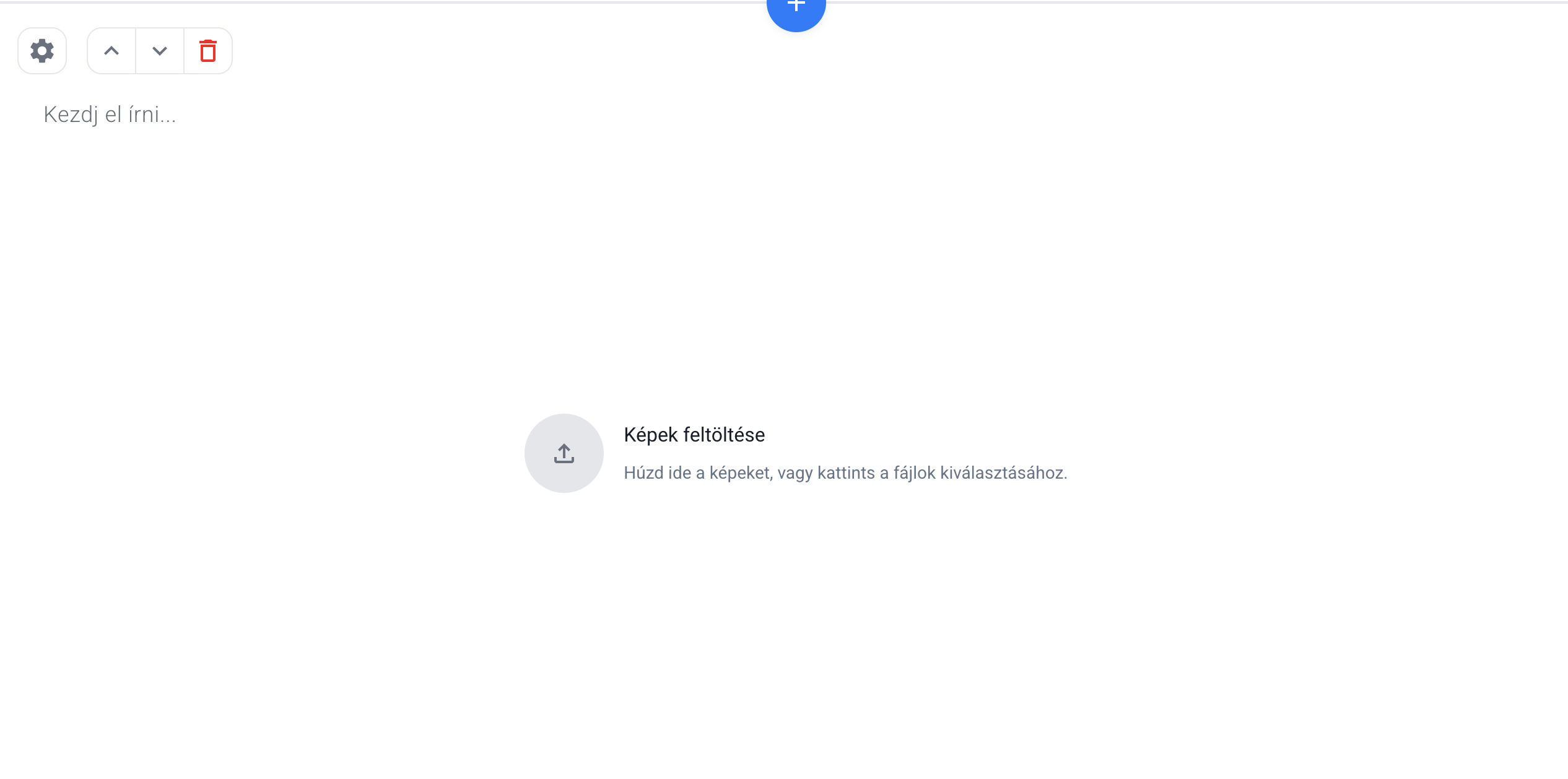
Képek hozzáadása: Töltsd fel a képeket közvetlenül a saját számítógépedről, vagy egyszerűen drag and drop módszerrel húzd be őket a felületre.
- Nyisd meg a beállításokat: Kattints a blokk mellett található fogaskerék ikonra.
- Galéria testreszabása: Ekkor jobb oldalt beúszik egy menü, ahol válaszd ki a Galéria fület.
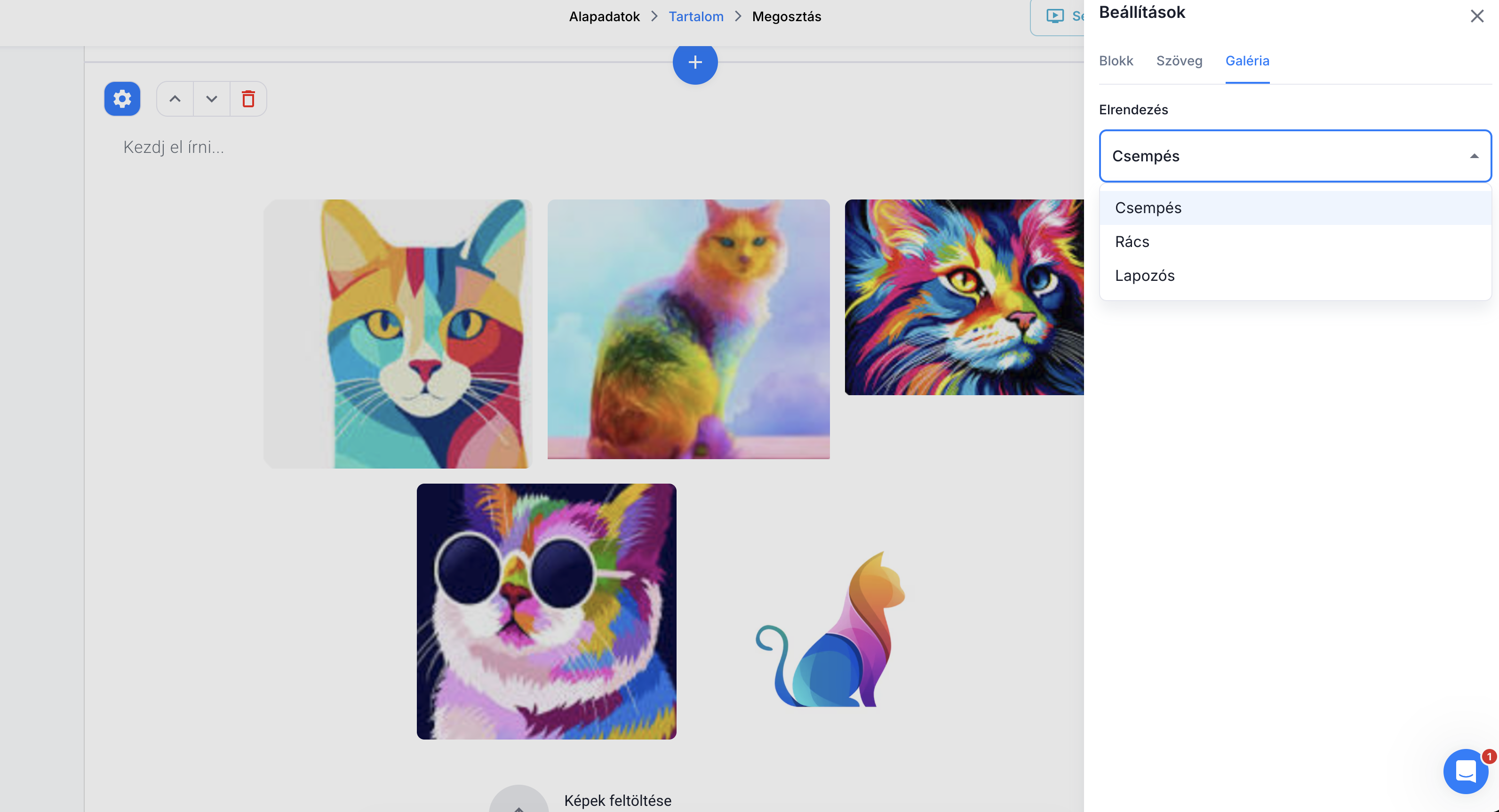
- Válaszd ki az elrendezést: Az Elrendezés legördülő menüből válaszd ki a számodra legszimpatikusabbat. Három stílus közül választhatsz: CsempésRácsLapozós 7.Ellenőrzés: Menj az előnézetbe, és nézd meg, hogyan mutat az új galéria az ajánlatodban.