
Szövegszerkesztés: kép beszúrása

Ebben az útmutatóban megmutatjuk, hogyan tudsz képet beszúrni az ajánlatod szöveges részeibe, és hogyan szerkesztheted annak beállításait.
Kép beszúrására háromféle opció is van a Droposalban:
1. Kép feltöltése
A szövegben kattints oda, ahol szeretnéd, hogy a kép megjelenjen.
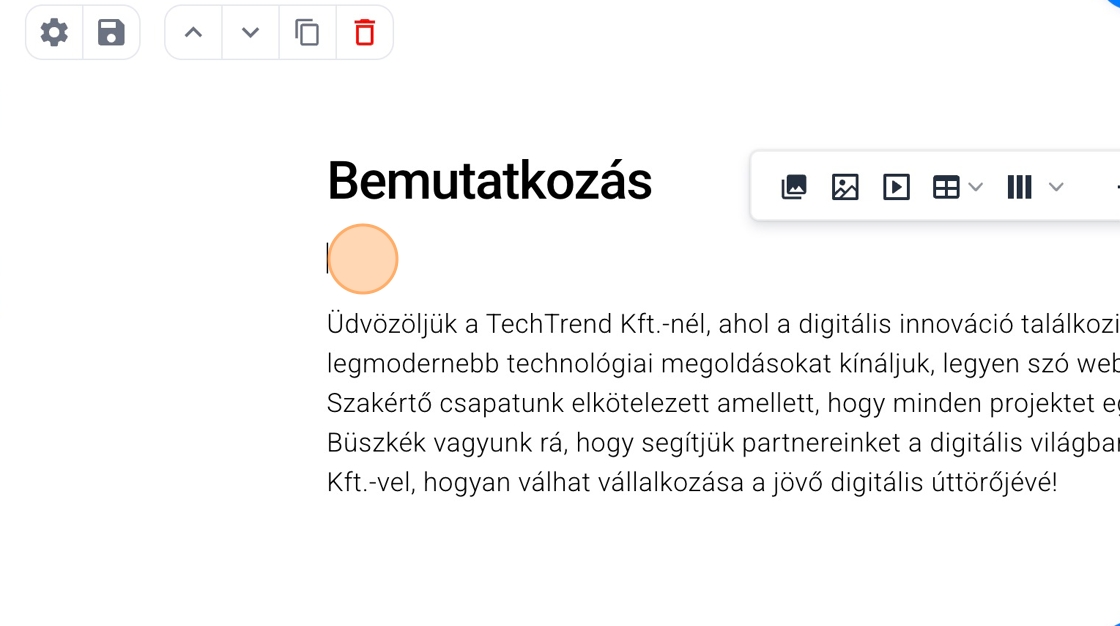
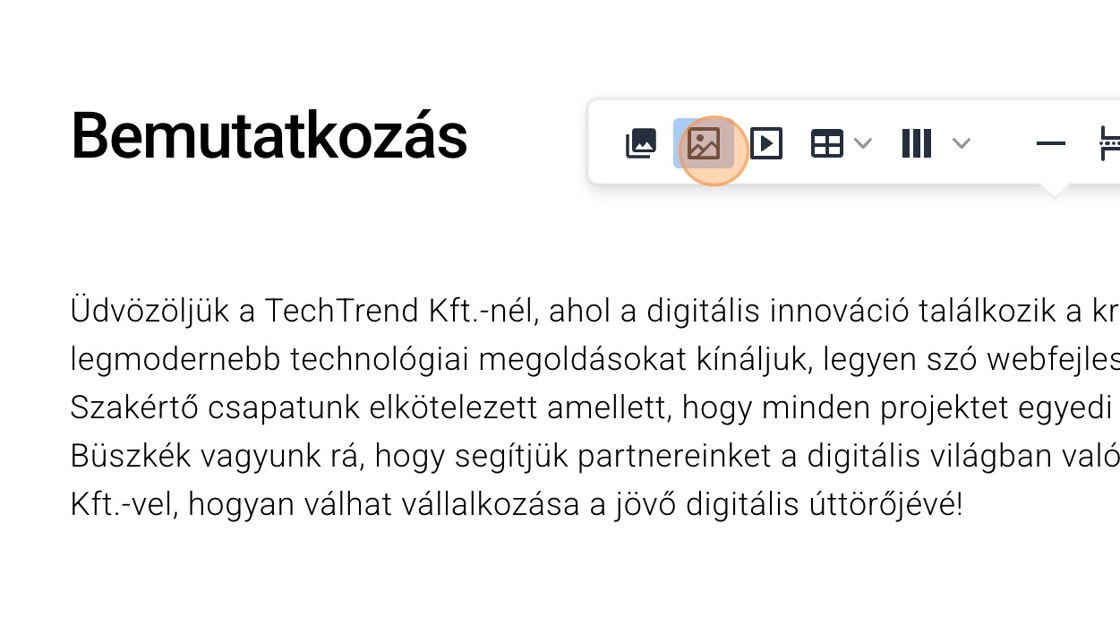
Kattints a kép ikonra (2.) a fent megjelent sávban
Kattints a feltöltés opcióra, majd töltsd fel a képet az eszközödről.
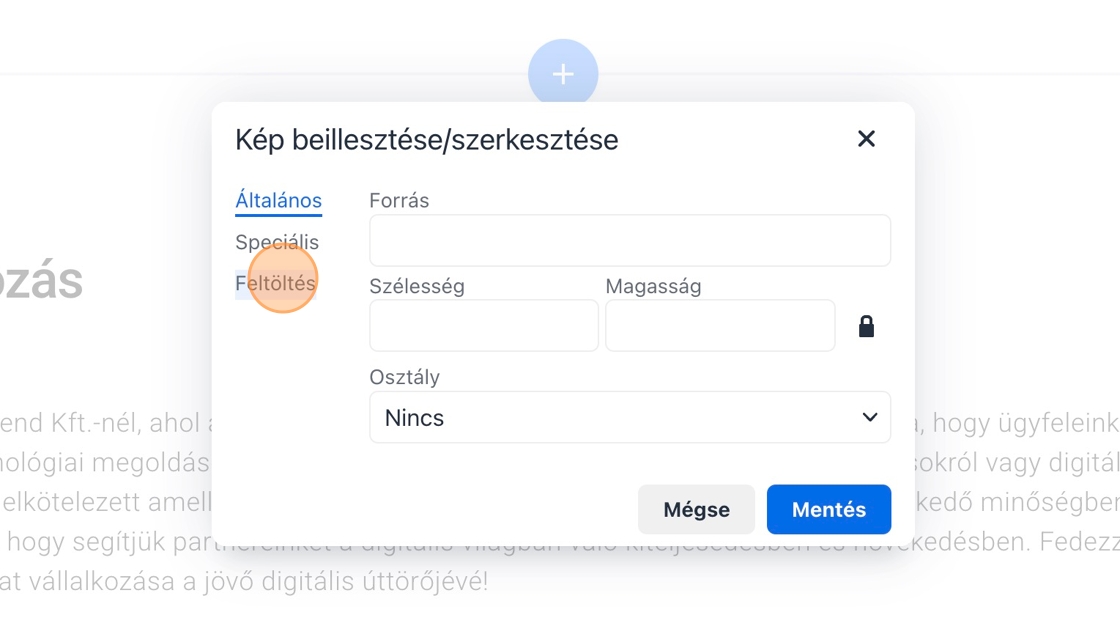
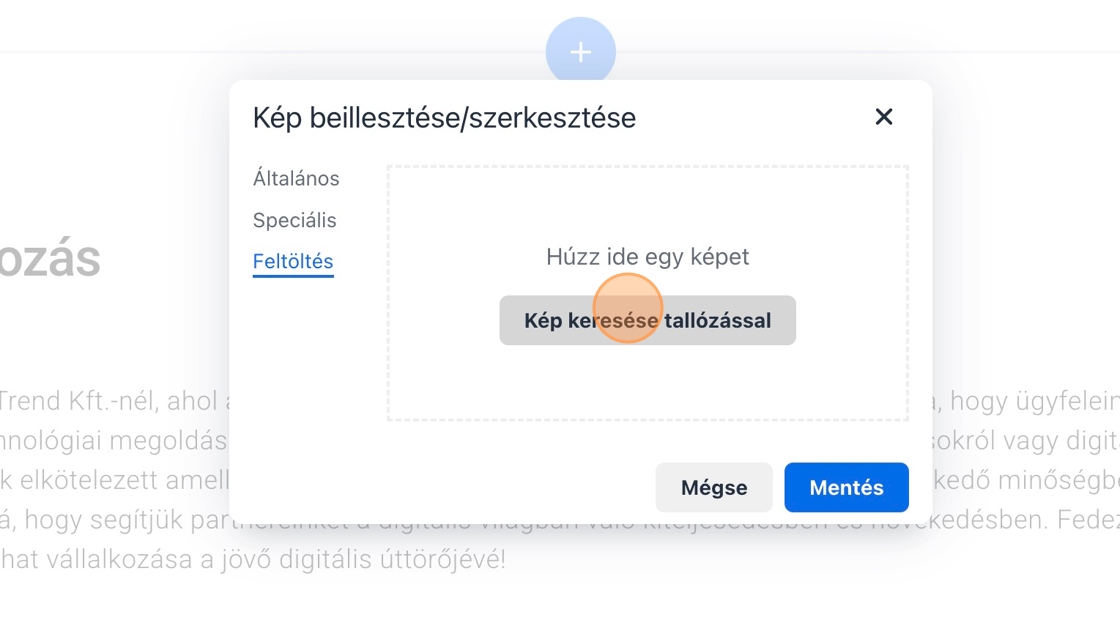
Miután kiválasztottad, a megjelenő ablakban beállíthatod a kép méreteit és az osztályt.
A kép méretének állításához írd be a kívánt méretet a rublikába.
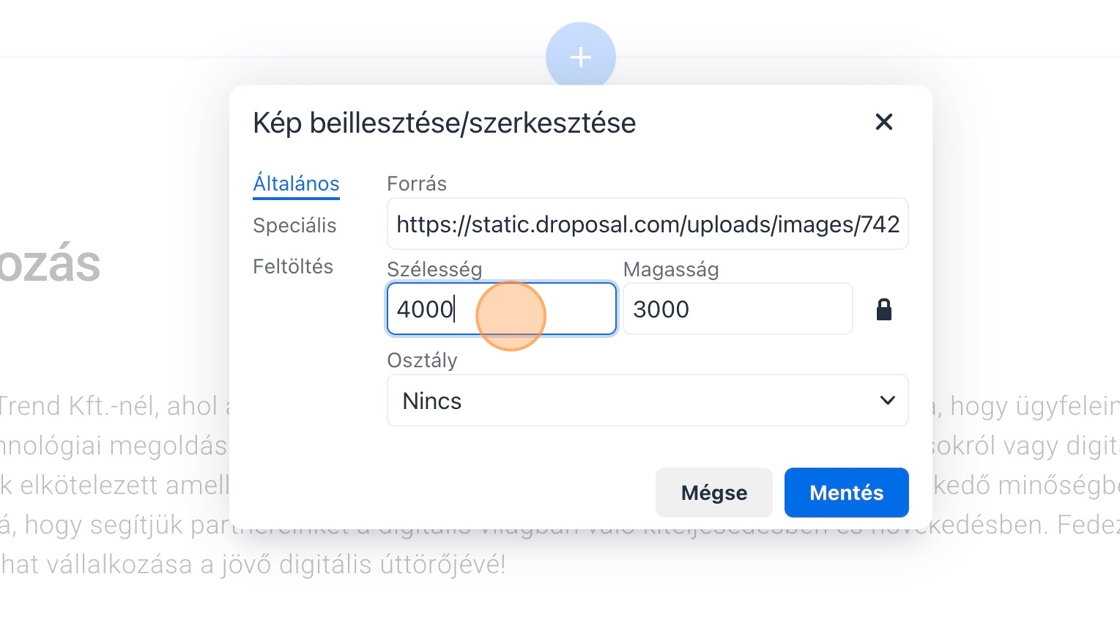
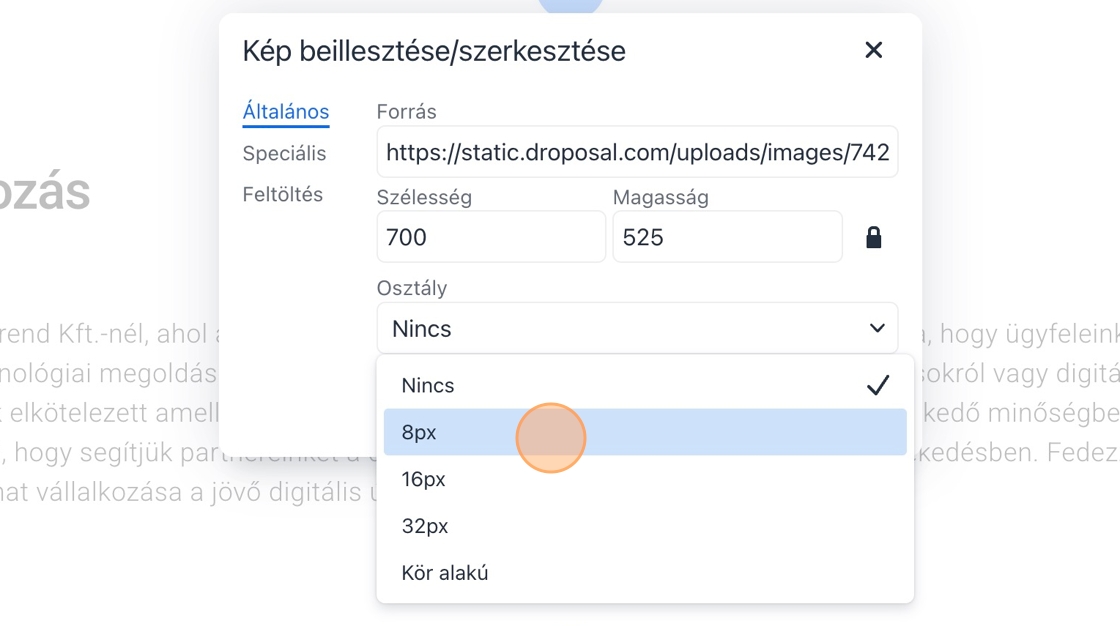
Az osztály beállítás pedig lehetővé teszi, hogy a képet lekerekítsd, vagy akár kör alakúvá formázd.
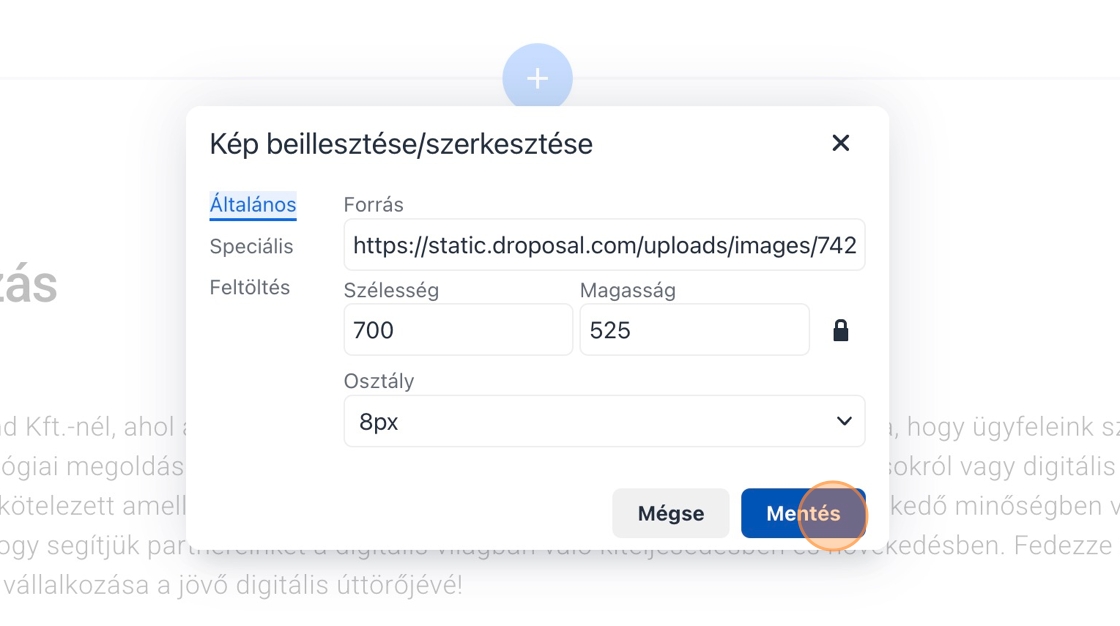
Ha ezzel megvagy, kattints a mentés gombra, és a kép bekerül a szövegbe.
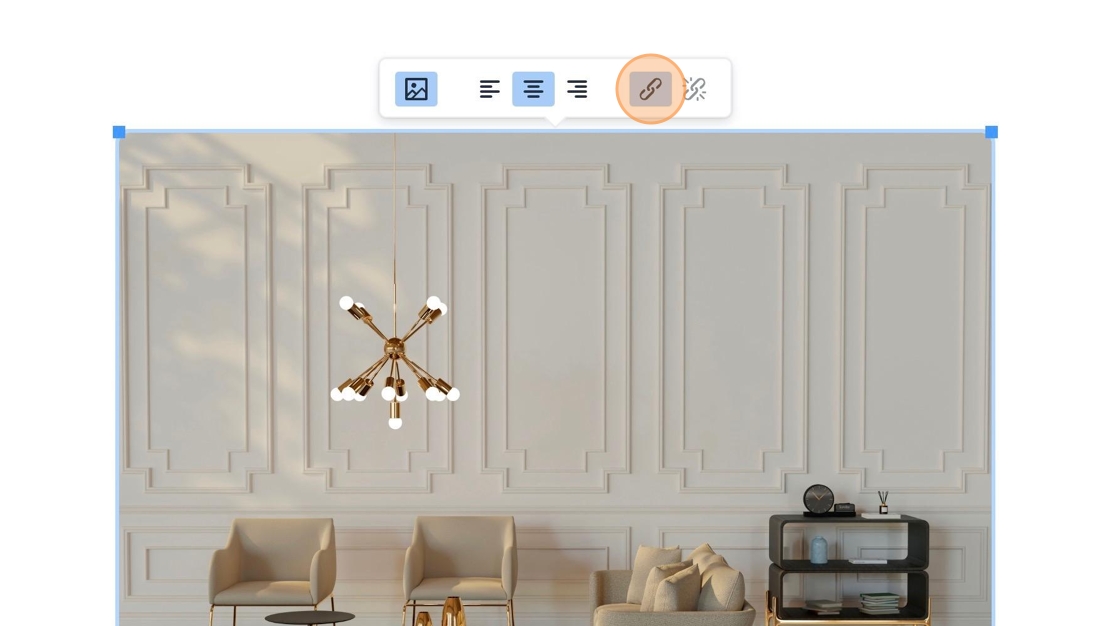
A képre kattintva módosíthatod az igazítását is, így beállíthatod, hogy középen, jobbra vagy balra jelenjen meg. Fontos tudni, hogy ha jobbra igazítod a képet, akkor a szöveg automatikusan a kép bal oldalához igazodik. Ha balra igazítod, akkor a szöveg a kép jobb oldalára kerül. Ez segít abban, hogy az elrendezés esztétikus legyen, és ne kelljen manuálisan igazítanod a képet a szöveghez.
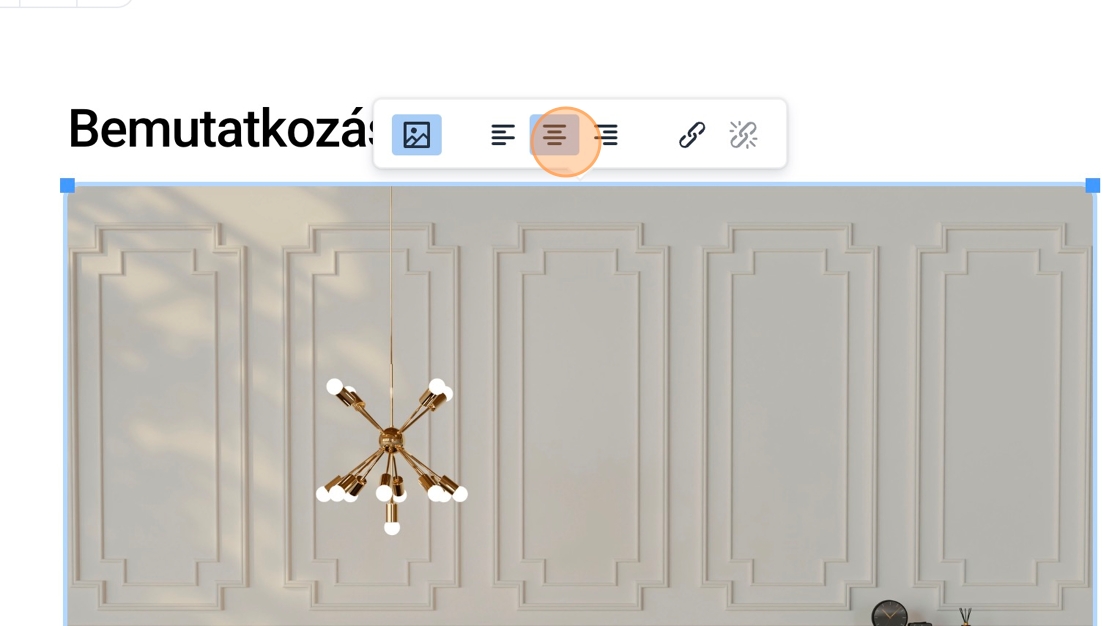
Lehetőséged van linket is beszúrni, így a kép kattinthatóvá válik.
2. Kép kiválasztása
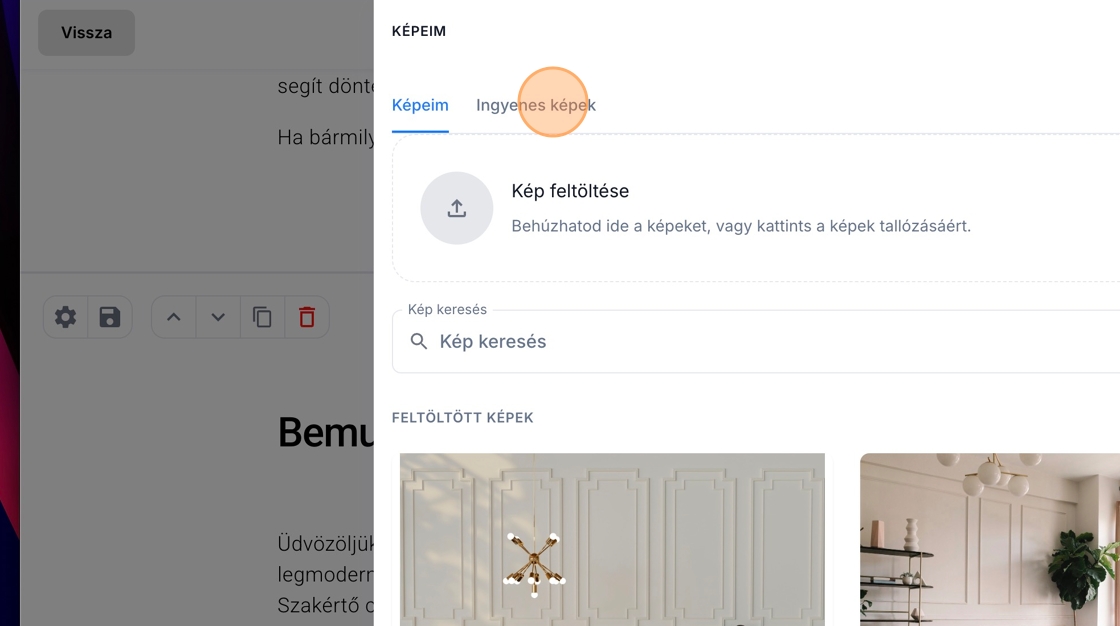
Kattints az első kép ikonra a fenti sávban
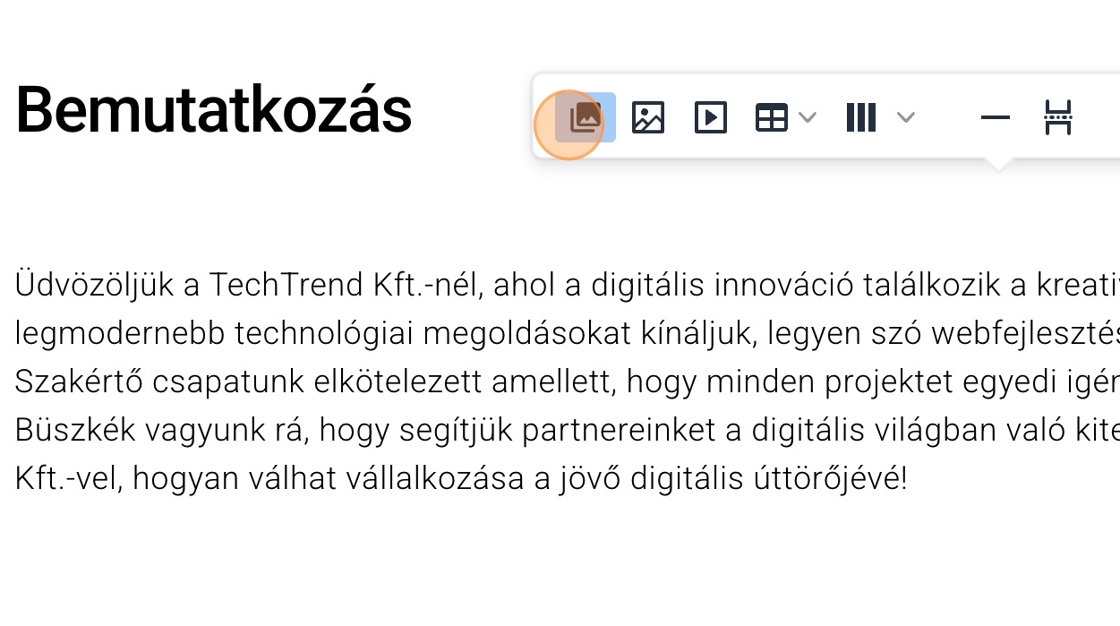
Ekkor betöltődik a képtár, ahol azokat a képeket találod, amelyeket te már korábban feltöltöttél.
Ha tehát egy olyan képet szeretnél használni, amelyet már feltöltöttél, nem kell újra feltöltened – innen egy kattintással kiválaszthatod.
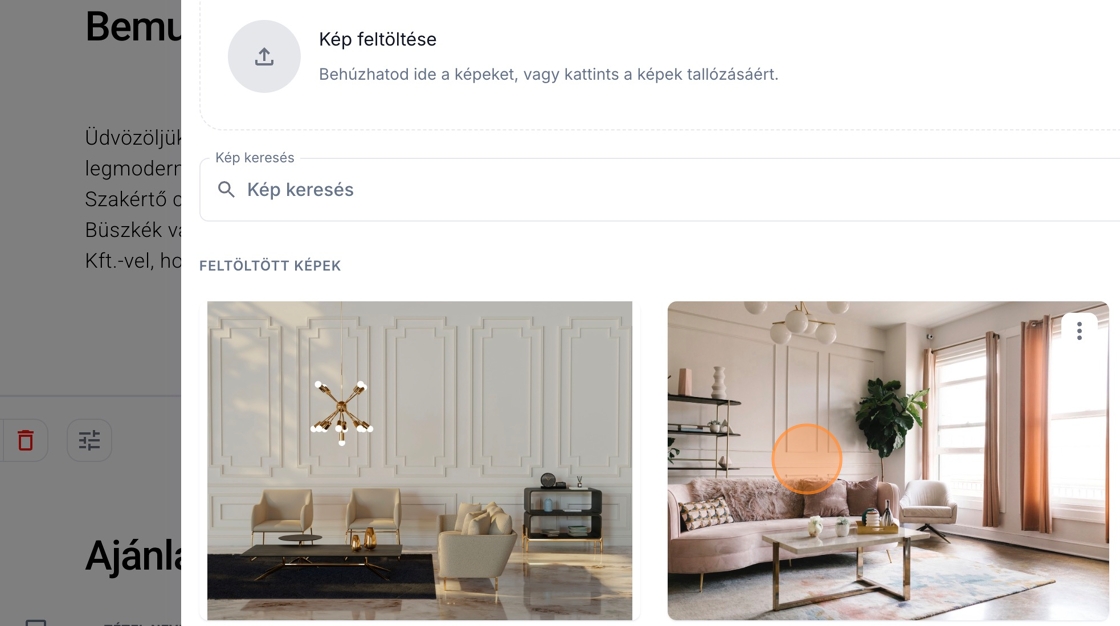
Ezután a kép bekerül a szövegbe, és rá kattintva ugyanúgy szerkesztheted, mint az első opciónál.
3. Ingyenes stock fotók használata
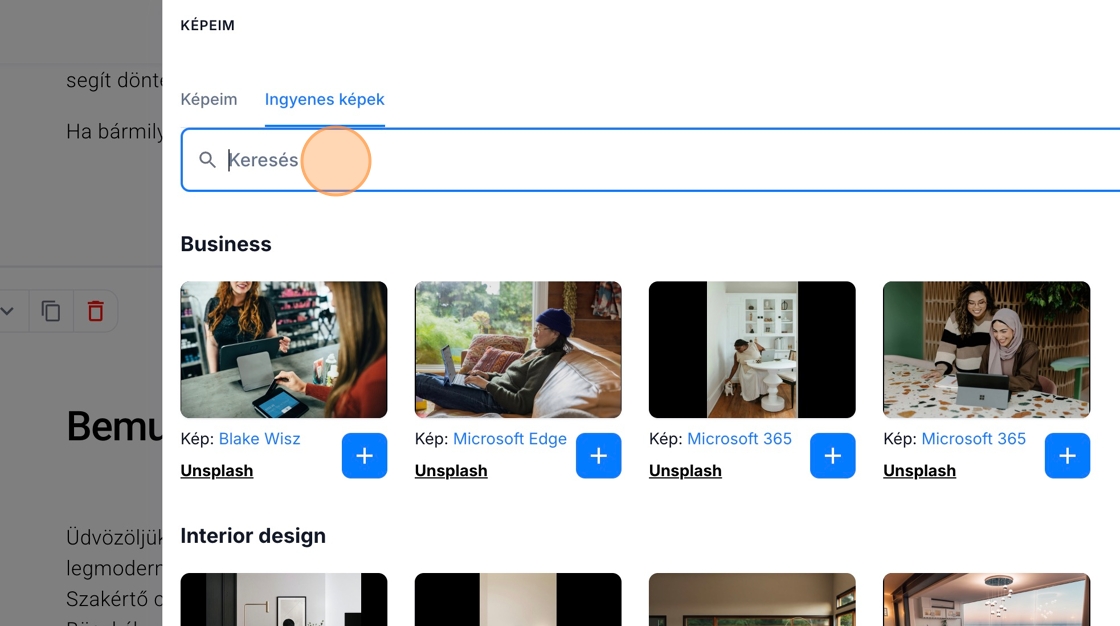
Nem muszáj azonban neked keresgélned képeket, a Droposalban találsz ingyenes képeket is, amiket szabadon használhatsz:
Kattints az első kép ikonra a fenti sávban
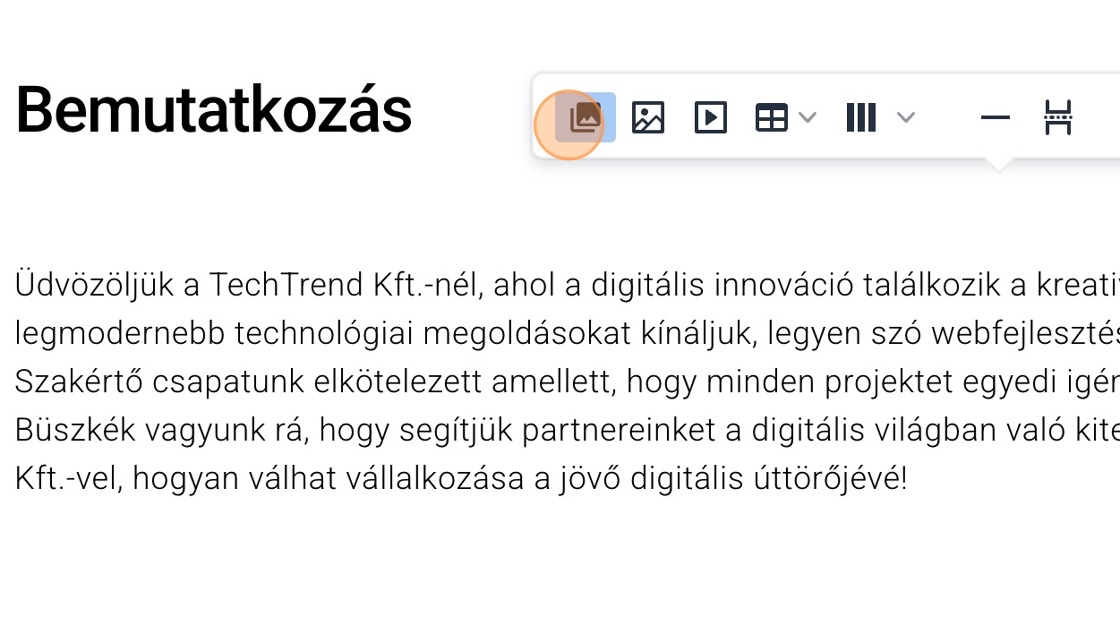
Válaszd ki az Ingyenes képek opciót
Most megjelennek az ingyenesen elérhető képek, amelyeket kategóriák szerint böngészhetsz, vagy akár célzottan is kereshetsz. Csak válaszd ki a számodra legmegfelelőbbet, kattints rá, és a kép azonnal betöltődik.
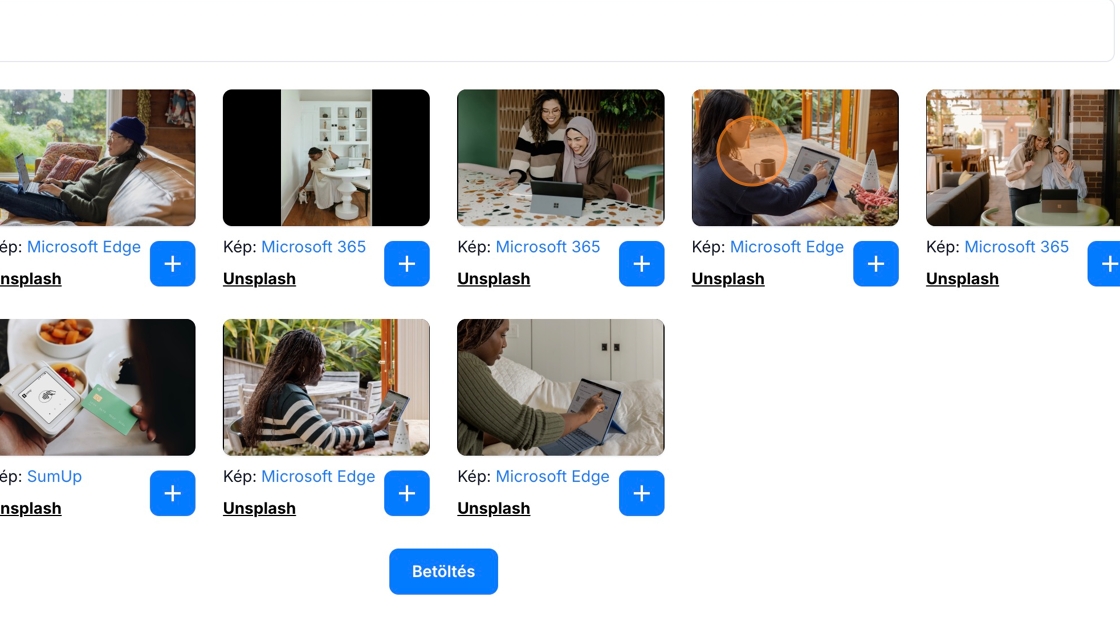
Ezután a képre kattintva ugyanúgy tudod szerkeszteni, ahogy az első két opciónál is.