
MiniCRM integráció

*Az alábbi leírás segítségével könnyedén össze tudod kötni a Droposalt és a MiniCRM szoftvereket. *
A MiniCRM integráció segítségével könnyedén hozhatsz létre ajánlatokat, amelyek állapotát folyamatosan szinkronban vannak a két rendszer között, valamint szinkronizálhatod a cégeket és kapcsolatokat. Fontos! Ha elakadnál, kérd ügyfélszolgálatunk segítségét a beállításban! A beállítás az alábbiakból áll:
- MiniCRM beállítások
- Droposal integráció beállítása
- MiniCRM webhook beállítása (MiniCRM ügyfélszolgálat segítségével)
MiniCRM beállítások
Ajánlat
Mezők testreszabása
A mezők testreszabásának a lehetőségét az Ajánlat modulon belül bármely tetszőleges ajánlat aloldalán találod meg a jobb fenti legördülő menüben.
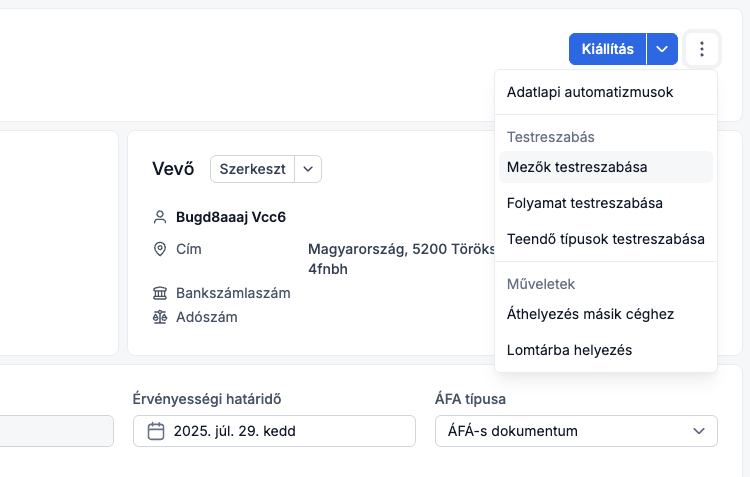
Minden mezőnél be kell jelölni a "Csak olvasható mező" beállítást. Abban az esetben ha elírtál egy mezőt, töröld és hozd újra mégegyszer. Mező neve - Figyelj, hogy ezt pontosan másold be. Figyelj arra is, hogy előtte és utána ne legyen szóköz
Mező típusa - Azt a típust add hozzá, amit kell
Technikai név - Ez automatikusan jön létre a Mező neve alapján. Fontos, hogy ne írd el a menő nevét. A létrejött mező azonosítójának ugyanannak kell lennie, mint amit lentebb írtunk.
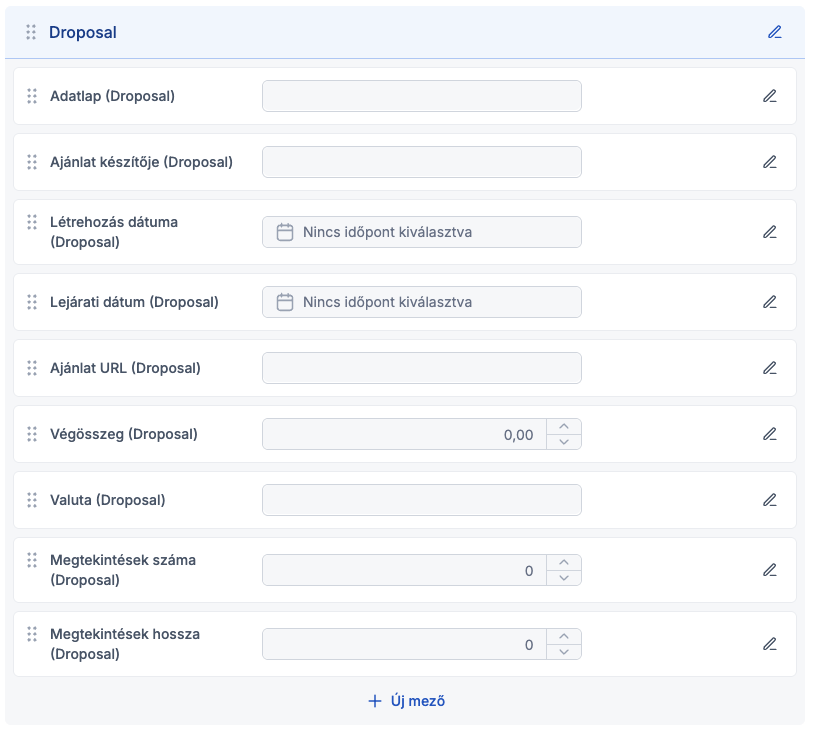
Az alábbi mezőket add hozzá az ajánlat modulhoz:Adatlap (Droposal)Mező típusa: Szöveg
Technikai név: Project.AdatlapDroposal
Ajánlat készítője (Droposal)Mező típusa: Szöveg
Technikai név: Project.AjanlatKeszitojeDroposal
Létrehozás dátuma (Droposal)Mező típusa: Dátum és idő
Technikai név: Project.LetrehozasDatumaDroposal
Lejárati dátum (Droposal)Mező típusa: Dátum és idő
Technikai név: Project.LejaratiDatumDroposal
Ajánlat URL (Droposal)Mező típusa: Szöveg
Technikai név: Project.AjanlatUrlDroposal
Végösszeg (Droposal)Mező típusa: Törtszám
Technikai név: Project.VegosszegDroposal
Valuta (Droposal)Mező típusa: Szöveg
Technikai név: Project.ValutaDroposal
Megtekintések száma (Droposal)
Mező típusa: Egész szám
Technikai név: Project.MegtekintesekSzamaDroposal
Megtekintések hossza (Droposal)
Mező típusa: Egész szám
Technikai név: Project.MegtekintesekHosszaDroposal
Folyamat testreszabása
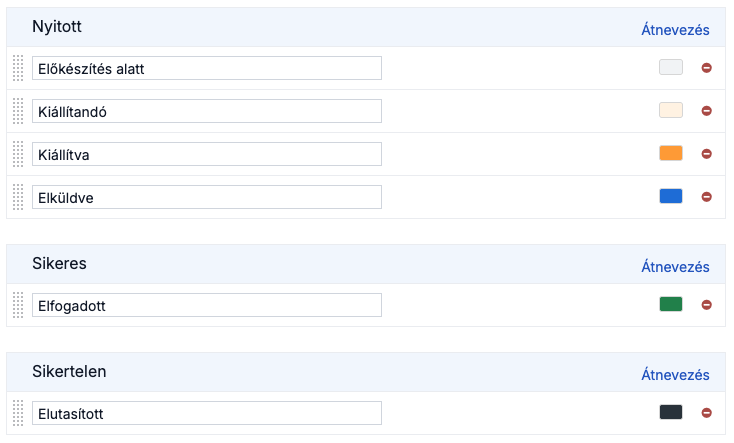
Az alábbi státuszokat add hozzá az ajánlat folyamatához:
Kiállítandó
Kiállítva
Elküldve
Cégek
Mezők testreszabása
Ahhoz, hogy a Droposal értesítést kapjon az adott cég adatainak módosulása esetén, hozzá kell adni egy olyan mezőt, amely segítségével a háttérben frissítési kérelmet tud küldeni a MiniCRM a Droposal irányába. Ezt a beállítást nem kötelező megcsinálni, de hasznos abban az esetben ha megváltoztatjuk valamelyik adatot, és utána egyből ajánlatot szeretnénk csinálni a Droposalban.
A mezők testreszabásának a lehetőségét az Ajánlat modulon belül jobb felső sarokban a Cég szerkesztése alatt érheted el, amennyiben van cég hozzáadva az ajánlathoz.
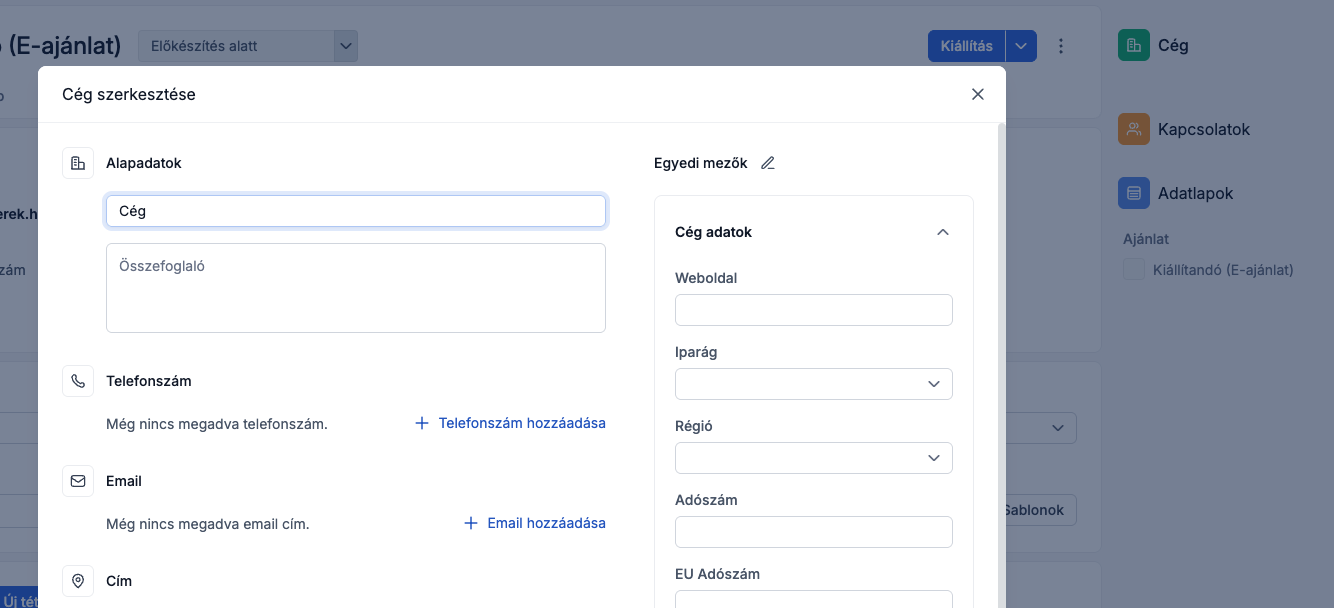
Az alábbi mezőt add hozzá a cégek modulhoz:
Droposal szinkronizáció cégMező típusa: Legördülő lista
Technikai név: Contact.DroposalSzinkronizacioCeg
Két választási lehetőségre van szükségünk a legördülő listában:
Változtasd meg 1
Változtasd meg 2

Kapcsolatok
Ahhoz, hogy a Droposal értesítést kapjon az adott kapcsolat adatainak módosulása esetén, hozzá kell adni egy olyan mezőt, amely segítségével a háttérben frissítési kérelmet tud küldeni a MiniCRM a Droposal irányába. Ezt a beállítást nem kötelező megcsinálni, de hasznos abban az esetben ha megváltoztatjuk valamelyik adatot, és utána egyből ajánlatot szeretnénk csinálni a Droposalban.
A mezők testreszabásának a lehetőségét az Ajánlat modulon belül jobb felső sarokban a Kontakt szerkesztése alatt érheted el, amennyiben van kontakt hozzáadva az ajánlathoz.
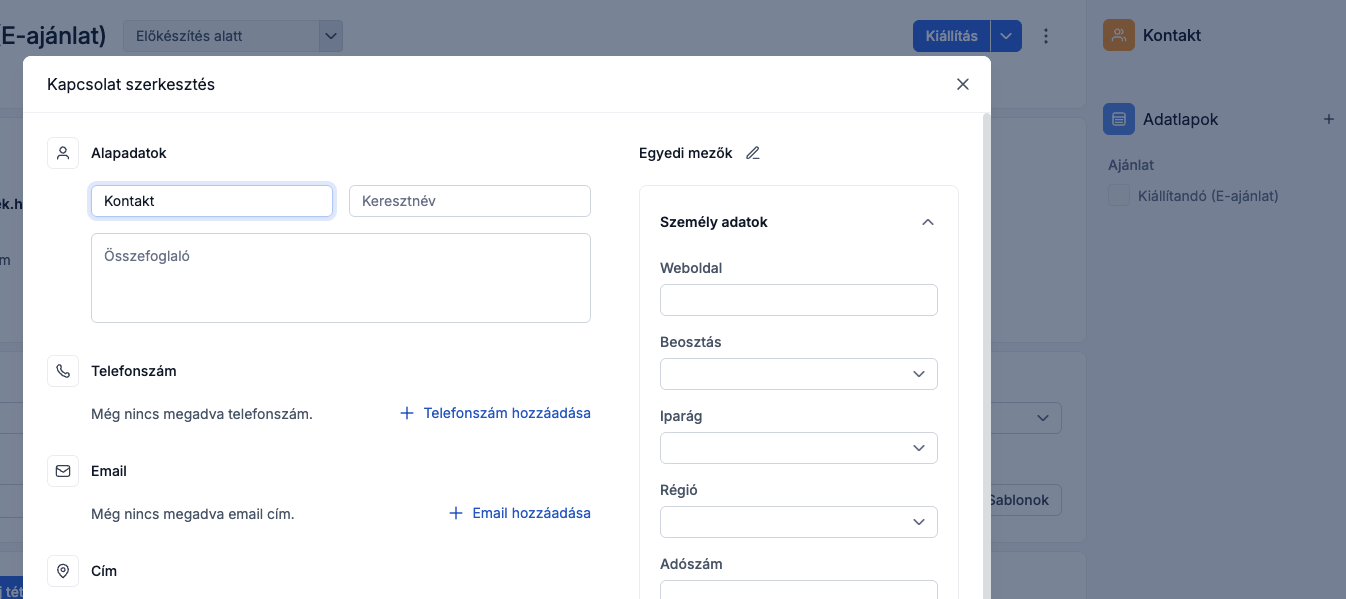
Az alábbi mezőt add hozzá a cégek modulhoz: Droposal szinkronizáció kapcsolat
Mező típusa: Legördülő lista
Technikai név: Contact.DroposalSzinkronizacioKapcsolat
Két választási lehetőségre van szükségünk a legördülő listában:
Változtasd meg 1
Változtasd meg 2
Droposal integráció beállítása
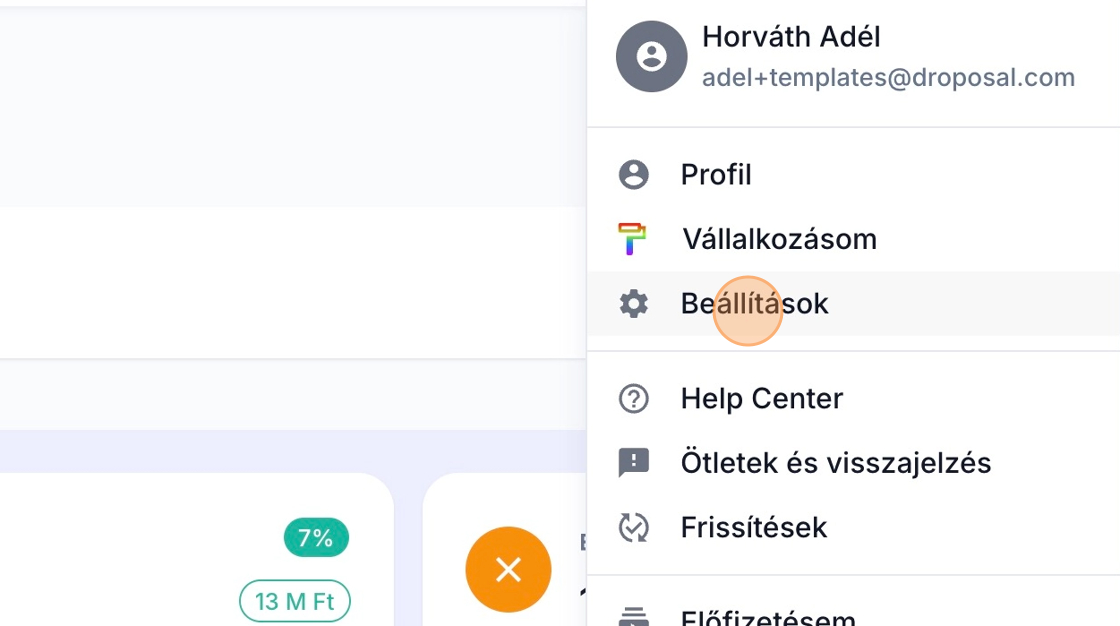
A Droposal integráció beállításához szükséged lesz a MiniCRM API kulcsodra. Ha még nem létezik, akkor hozz létre egyet, ha pedig létezik, akkor használd a már létező kulcsodat. Fontos, hogy ne hozzál létre újat, mivel akkor a többi integrációd nem fog működni, amíg nem állítod be az új kulcsodat! Lépj be a Droposal fiókodba. Kattints a jobb felső sarokban található fogaskerék ikonra a lehetőségek közül, amivel a beállításokhoz navigálsz.
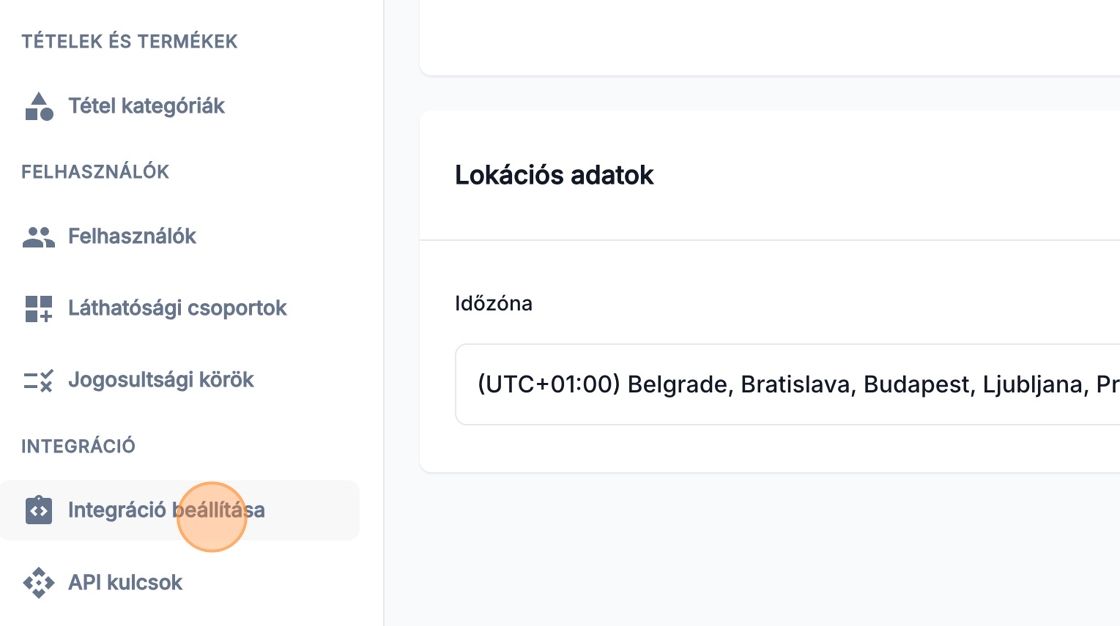
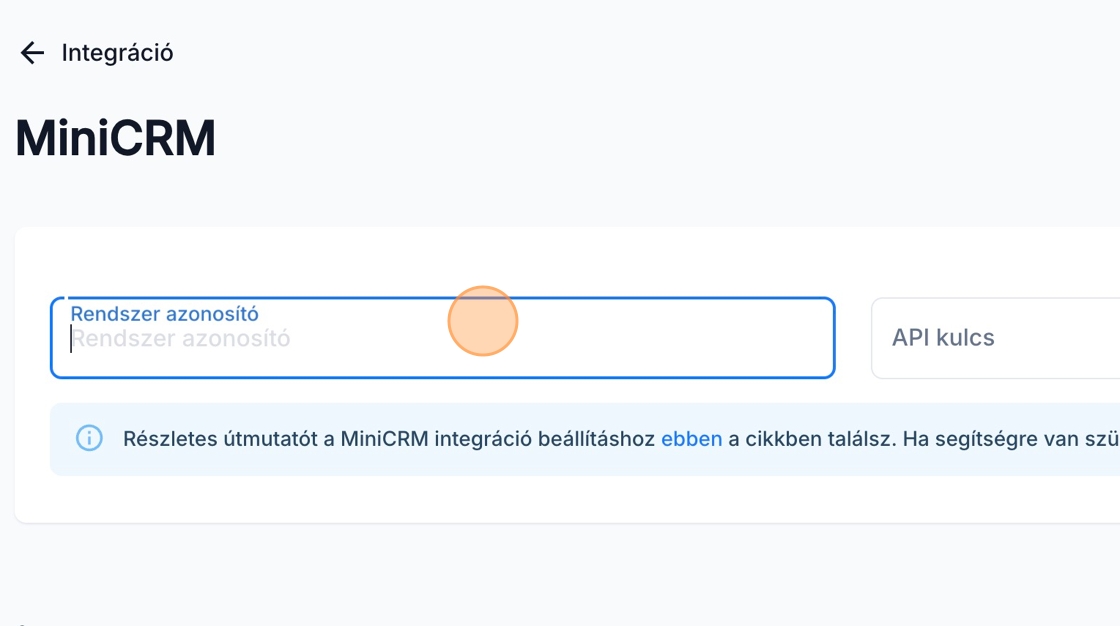
A bal oldali sávban lejjebb görgetve megtalálod az Integráció beállítása lehetőséget, kattints rá, majd válaszd ki a MiniCRM lehetőséget.
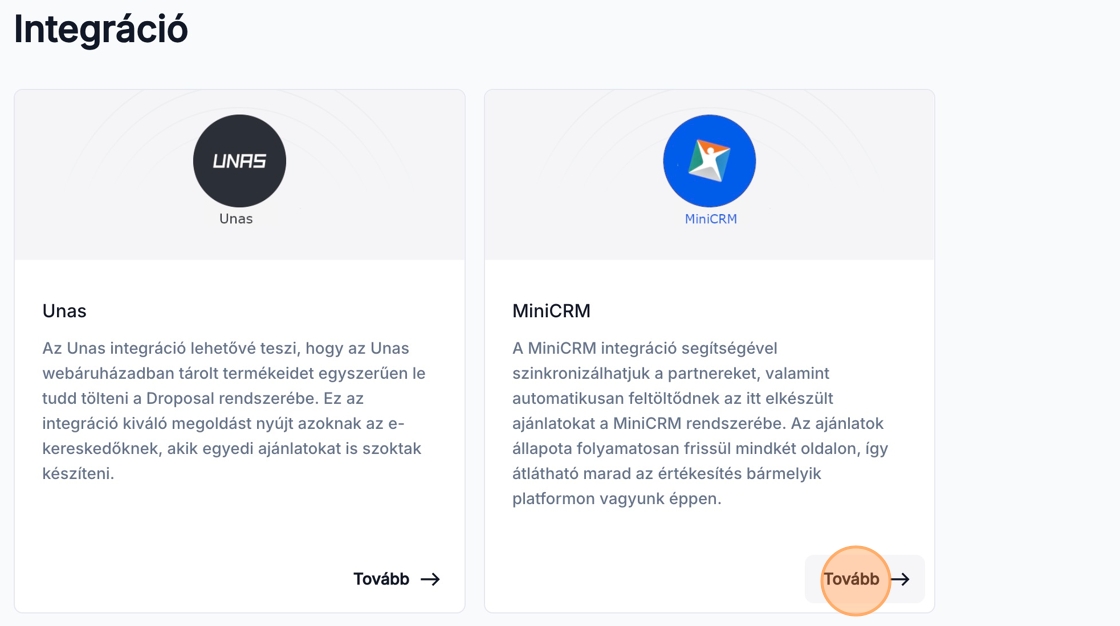
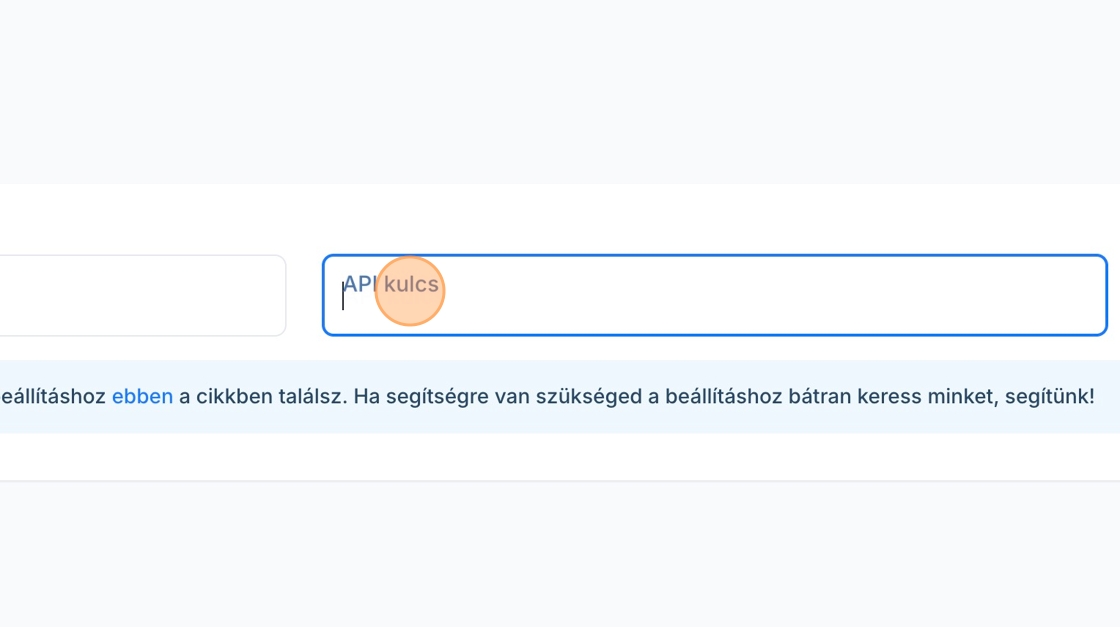
Egyszerűen másold be a rendszer azonosítódat és az API kulcsodat a megfelelő helyre.
A rendszer azonosítód a MiniCRM-be belépve az URL címedbe találod meg: https://r3.minicrm.hu/33575/#TodayView. Ebben az esetben a rendszer azonosító ez a számsor lesz: 33575
Mentés gomb megnyomását követően a szinkronizálás elindul.
Webhook beállítása (MiniCRM ügyfélszolgálat segítségével)
A Webhook beállításához az előző oldalon található Webhook URL címre lesz szükséged. A MiniCRM ügyfélszolgálatnak az alábbi mezőkre kell beállítani webhookot, amely segítségével ha pl. módosul egy cég adata a MiniCRM oldalán, akkor a Droposal oldalán is egyből megjelenik a friss adat.
Az előző pontban megjelenő Webhook URL címet, valamint az alábbiakat kell elküldened a MiniCRM ügyfélszolgálatnak, hogy segíthessenek.
Ajánlat
Státusz változása
Cégek (hozzáadás és/vagy módosítás esetén)
Alap mezők: NévTelefonszám(ok)
Email(ek)
Cím(ek)
Egyedi mezők (fix mezők): Contact.DroposalSzinkronizacioCeg (ha hozzá lett adva)Contact.VatNumber
Contact.EUVatNumber
Contact.RegistrationNumber
Contact.GroupIdentificationNumber
Kapcsolatok (hozzáadás és/vagy módosítás esetén)
Alap mezők:
Név
Telefonszám(ok)
Email(ek)
Cím(ek)
Egyedi mezők (fix mezők): Contact.DroposalSzinkronizacioKapcsolat (ha hozzá lett adva)
Contact.VatNumber
Contact.EUVatNumber
Contact.RegistrationNumber
Contact.GroupIdentificationNumber