
Arculat beállítása

Az arculati beállításoknál több arculati szint közül választhatsz, és az elsődleges brand színeket már nemcsak megadni, hanem finoman, manuálisan hangolni is tudod. Ezek a színek automatikusan megjelennek az opcionális tételeknél is, így az ajánlat minden eleme egységes vizuális élményt ad.
Így tudod beállítani
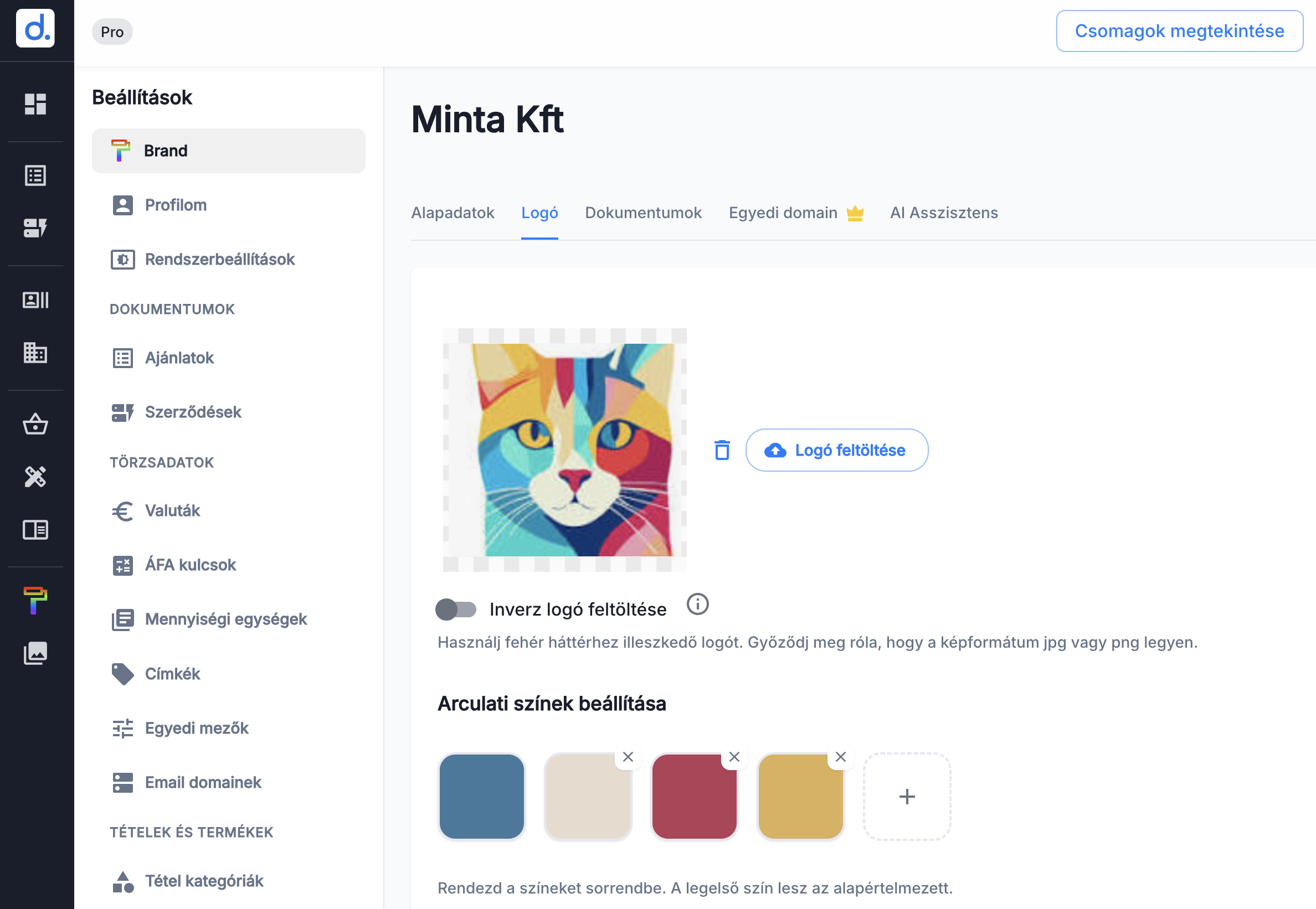
A bal oldali menüben válaszd ki a Vállalkozásom menüpontot, majd azon belül lépj a Brand, logó fülre. Első lépésként töltsd fel a logódat, amely alapján a rendszer automatikusan felismeri és megjeleníti a benne található színeket.
Ezt követően lehetőséged van a színek sorrendjének beállítására: egyszerűen húzással rendezheted őket, így kiválaszthatod, melyik legyen az elsődleges arculati színed. A lista elején szereplő szín válik alapértelmezetté, és ez fog megjelenni az ajánlataidban is.
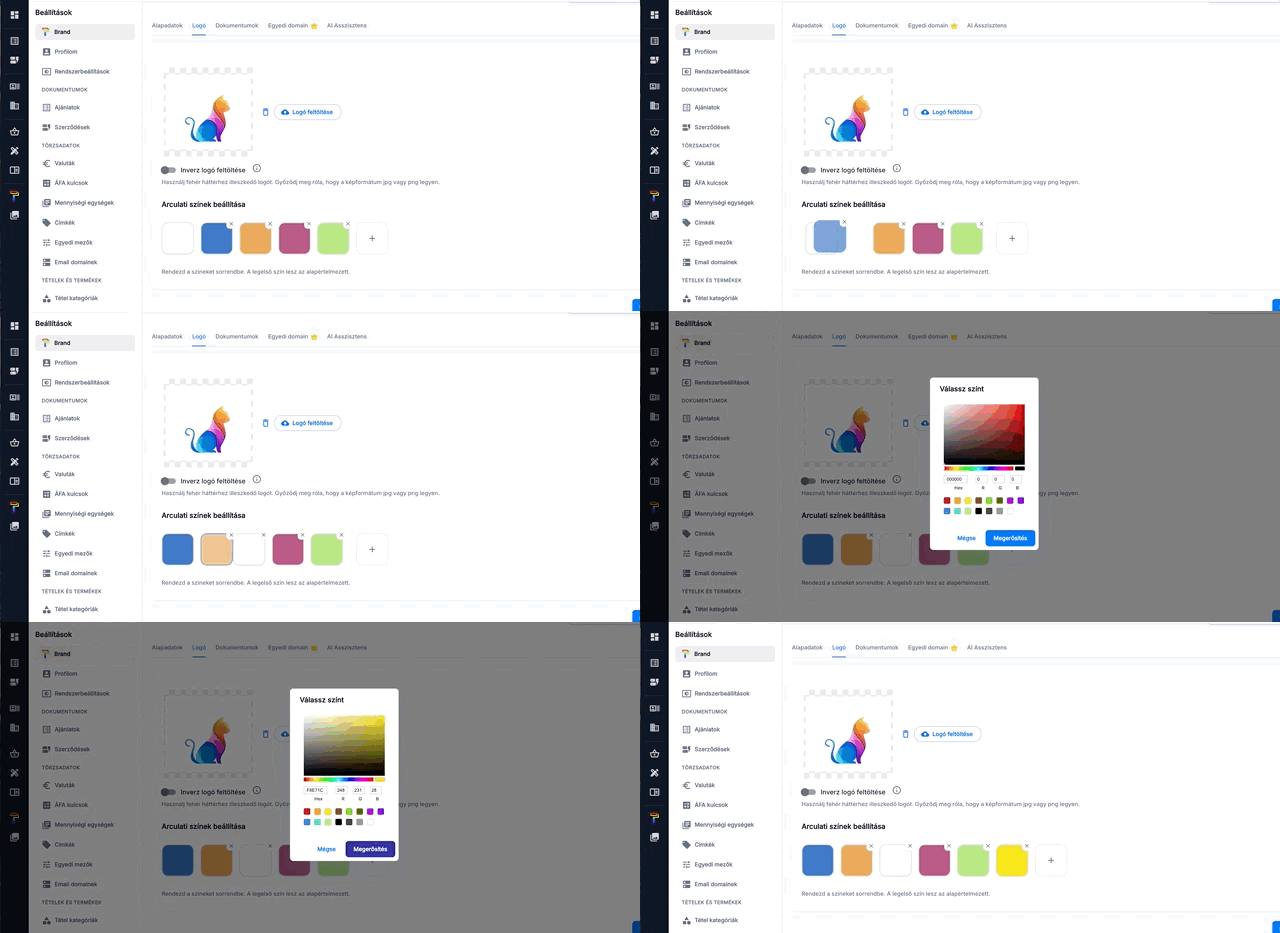
Ha a rendszer által felajánlott színek közül egyik sem felel meg az elképzeléseidnek, lehetőséged van saját színt is megadni. Ehhez kattints a + Hozzáadás gombra, amelyre egy színválasztó felület ugrik fel, ahol egy színskála segítségével könnyedén kiválaszthatod a brandedhez leginkább illő árnyalatot.
Amennyiben pontos színkóddal dolgozol, azt közvetlenül is megadhatod, így teljes mértékben a márkád arculatához igazíthatod a megjelenést. Végül a jobb alsó sarokban található Mentés gombra kattintva rögzítheted a módosításokat.
A brandhez lehetőséged vanegyedi domaint is beállítani, erről egykülön cikkben olvashatsz részletesen! A Droposal arra is megoldást nyújt, ha a vállalkozásod / cégedtöbb márkát is képvisel. Erről is egy külön cikkben írtunk részletesen!